jueves, 26 de mayo de 2016

limpiar computadoras

programas para limpiar una computadora

combofix

ComboFix también genera un reporte al terminar que contiene gran cantidad de información que un ayudante con experiencia puede utilizar para diagnosticar, tomar muestras de infecciones que no han sido automáticamente eliminadas, y remover dichas infecciones.

Debido al poder de esta herramienta se recomienda enfáticamente que no utilice ComboFix sin supervisión de algunos de los expertos calificados de InfoSpyware.COM / ForoSpyware.COM, ya que el mal uso puede impedir el funcionamiento normal del sistema.

Usted deberá usar esta guía para descargar y ejecutar ComboFix para luego colocar el reporte en un foro donde existan ayudantes que puedan entenderlo y diagnosticarlo. Estos ayudantes luego podrán ayudarle a limpiar su sistema de infecciones para que el sistema pueda funcionar de forma correcta nuevamente.


MalwareBytes Anti-Malware (MBAM)

Es una herramienta o programa informático que encuentra y elimina el Malware o software malicioso.Desarrollado por MalwareBytes Corporation , fue lanzado en enero de 2008 y está disponible en una versión gratuita que se debe iniciar de forma manual, que busca y elimina el software malicioso de un equipo informático, y una versión de pago que proporciona los informes de los análisis programados y la protección en tiempo real.

Función
MBAM está destinado a encontrar y eliminar software malicioso en equipos informáticos.

La edición gratuita se debe ejecutar de forma manual, mientras que la versión de pago puede realizar automáticamente las exploraciones programadas.

El software de seguridad Malwarebytes es una herramienta que proporciona protección contra toda clase de software malicioso.

sábado, 7 de mayo de 2016

usb

Versiones de USB


El estándar USB evolucionó a través de varias versiones antes de su lanzamiento oficial en 1996:

USB 0.7: lanzado en noviembre de 1994.
USB 0.8: lanzado en diciembre de 1995.
USB 0.9: lanzado en abril de 1995.
USB 0.99: lanzado en agosto de 1996.
USB 1.0 Release Candidate: lanzado en noviembre de 1995.

Velocidades de transmisión
Los dispositivos USB se clasifican en cuatro tipos según su velocidad de transferencia de datos:

Baja velocidad (1.0): Tasa de transferencia de hasta 1,5 Mbit/s (188 kB/s). Utilizado en su mayor parte por dispositivos de interfaz humana (Human Interface Device, en inglés) como los teclados, los ratones (mouse), las cámaras web, etc.

Velocidad completa (1.1): Tasa de transferencia de hasta 12 Mbit/s (1,5 MB/s) según este estándar, pero se dice en fuentes independientes que habría que realizar nuevamente las mediciones. Ésta fue la más rápida antes de la especificación USB 2.0. Estos dispositivos dividen el ancho de banda de la conexión USB entre ellos, basados en un algoritmo de impedancias LIFO.

Alta velocidad (2.0): Tasa de transferencia de hasta 480 Mbit/s (60 MB/s) pero con una tasa real práctica máxima de 280 Mbit/s (35 MB/s). El cable USB 2.0 dispone de cuatro líneas, un par para datos, y otro par de alimentación.

Superalta velocidad (3.0): Tiene una tasa de transferencia de hasta 4,8 Gbit/s (600 MB/s). La velocidad del bus es diez veces más rápida que la del USB 2.0, debido a que han incluido 5 contactos adicionales, desechando el conector de fibra óptica propuesto inicialmente, y será compatible con los estándares anteriores. En octubre de 2009 la compañía taiwanesa ASUS lanzó la primera placa base que incluía puertos USB 3.0, tras ella muchas otras le han seguido y actualmente se ve cada vez más en placas base y portátiles nuevos, conviviendo junto con el USB 2.0.

Características de USB 3.0 A diferencia del USB 2.0, esta nueva tecnología (USB 3.0 Super Speed), es casi diez veces más rápida, ya que transfiere datos a 600 MB/s. También, podemos notar que cuenta con soporte para dispositivos HD externos, lo que aumenta su rendimiento.

La principal característica es la multiplicación por 10 de la velocidad de transferencia, que pasa de los 480 Mbit/s a los 4,8 Gbit/s (600 MB/s).

Otra de las características de este puerto es su "regla de inteligencia": los dispositivos que se enchufan y después de un rato quedan en desuso, pasan inmediatamente a un estado de bajo consumo


Principales diferencias entre USB 2.0 y 3.0 La principal diferencia apreciable, es la velocidad de transferencia de datos, que es muy superior en el estándar USB 3.0. El soporte de formatos HD es casi nulo en USB 2.0, pero es ampliamente soportado por USB 3.0. Los dispositivos USB 3.0 se pueden conectar en conectores USB 2.0 y viceversa, si es de tipo A. Si es de tipo B, los dispositivos USB 2.0 se pueden conectar en conectores USB 3.0, pero no al revés.

miércoles, 4 de mayo de 2016

TIPOS DE CONECTIVIDAD

Tipos de conectividad

Es la capacidad de un dispositivo (ordenador personalperiféricoPDAmóvilrobotelectrodomésticoautomóvil, etc.) de poder ser conectado, generalmente a un ordenador personal u otro dispositivo electrónico.


 Tipos:

Swich:Un switch o conmutador es un dispositivo de interconexión de redes informáticas.En computación y en informática de redes, un switch es el dispositivo analógico que permite interco


Estar redes operando en la capa 2 o de nivel de enlace de datos del modelo OSI u Open Systems Interconnection. Un conmutador interconecta dos o más partes de una red, funcionando como un puente que transmite datos de un segmento a otro. Su empleo es muy común cuando existe el propósito de conectar múltiples redes entre sí para que funcionen como una sola. Un conmutador suele mejorar el rendimiento y seguridad de una red de área local.
Router:Un router —también conocido como enrutador1 o encaminador2 de paquetes—3 es un dispositivo que proporciona conectividad a nivel de red o nivel tres en el modelo OSI. Su función principal consiste en enviar o encaminar paquetes de datos de una red a otra, es decir, interconectar subredes, entendiendo por subred un conjunto de máquinas IP que se pueden comunicar sin la intervención de un encaminador (mediante puentes de red), y que por tanto tienen prefijos de red distintos.

WiFi:El (nombre común en español proveniente de la marca Wi-Fi)1 es un mecanismo de conexión de dispositivos electrónicos de formainalámbrica. Los dispositivos habilitados con wifi (como una computadora personal, un televisor inteligente, una videoconsola, un teléfono inteligente o un reproductor de música) pueden conectarse a internet a través de un punto de acceso de red inalámbrica. Dicho punto de acceso tiene un alcance de unos veinte metros en interiores, distancia que es mayor al aire libre.


Bluetooth: Es una especificación industrial para Redes Inalámbricas de Área Personal (WPAN) que posibilita la transmisión de voz y datos entre diferentes dispositivos mediante un enlace por radiofrecuencia en la banda ISM de los 2,4 GHz. Los principales objetivos que se pretenden conseguir con esta norma son:
  1. Facilitar las comunicaciones entre equipos móviles.
  2. Eliminar los cables y conectores entre éstos.
  3. Ofrecer la posibilidad de crear pequeñas redes inalámbricas y facilitar la sincronización de datos entre equipos personales.

GPT

¿COMO ELIMINAR GPT?

shipf + f10

1.Diskpart. despues presionar "ENTER"
2. Select disk 0. predionamos "ENTER"
3. List Partition. presionamos "ENTER"
4. Clean. presionamos "ENTER"
5. List Partition. presionamos "ENTER"
6. List Disk. presionamosd "ENTER"
Después de haber realizado estos pasos podemos instalar libremente en su PC

lunes, 4 de abril de 2016

DRIVERS

DRIVERS

QUE SON LOS DRIVERS


Los drivers o controladores son programas que sirven como una especie de intérpretes entre el sistema operativo y los dispositivos (hardware) del PC. Sin los drivers, Windows u otros programas "no se entenderían" con el audio, la tarjeta de vídeo o la impresora que tengas en tu PC.


Para qué sirven los drivers?

Los drivers o controladores permiten que el Sistema Operativo (Windows, Linux, Mac OS, etc) se comunique con el hardware o dispositivos que componen el computador. Sin controladores, el hardware que conecte al equipo (por ejemplo, una tarjeta de vídeo o una cámara web) no funcionará correctamente.


Por eso es muy común que cuando un equipo se formatea, es decir se reinstala el Sistema Operativo desde cero, muchos de sus dispositivos no funcionen, notaras por ejemplo que no te puedes conectar a Internet, o que no puedes escuchar ningún sonido en tu computador, esto es debido a que no has instalado los drivers en el PC.


ARQUITECTURAS DESOFTWARE

Arquitectura de Software

En los inicios de la informática, la programación se consideraba un arte y se desarrollaba como tal, debido a la dificultad que entrañaba para la mayoría de las personas, pero con el tiempo se han ido descubriendo y desarrollando formas y guías generales, con base a las cuales se puedan resolver los problemas. A estas, se les ha denominado Arquitectura de Software, porque, a semejanza de los planos de un edificio o construcción, estas indican la estructura, funcionamiento e interacción entre las partes del software. En el libro "An introduction to Software Architecture", David Garlan y Mary Shaw definen que la Arquitectura es un nivel de diseño que hace foco en aspectos "más allá de los algoritmos y estructuras de datos de la computación; el diseño y especificación de la estructura global del sistema es un nuevo tipo de problema".


La arquitectura de software se basa en dos tipos los cuales son:
  • x64
  • x82


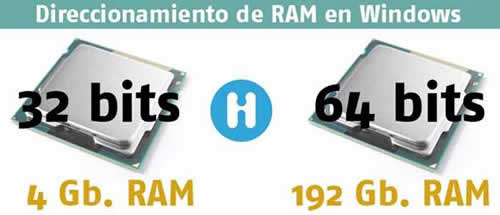
x64: esta arquitectura se utiliza en las computadoras que tengan una memoria RAM  de una a cuatro GB.  


x82: esta arquitectura se utiliza en las computadoras que tengan una memoria RAM de cuatro a más GB.


MEMORIA RAM

MEMORIA RAM

La memoria principal o RAM (Random Access Memory, Memoria de Acceso Aleatorio) es donde el computador guarda los datos que está utilizando en el momento presente. El almacenamiento es considerado temporal por que los datos y programas permanecen en ella mientras que la computadora este encendida o no sea reiniciada.

Se le llama RAM porque es posible acceder a cualquier ubicación de ella aleatoria y rápidamente. Físicamente, están constituidas por un conjunto de chips o módulos de chips normalmente conectados a la tarjeta madre. Los chips de memoria son rectángulos negros que suelen ir soldados en grupos a unas plaquitas con "pines" o contactos.

La diferencia entre la RAM y otros tipos de memoria de almacenamiento, como los disquetes o los discos duros, es que la RAM es mucho más rápida, y que se borra al apagar el computador, no como los Disquetes o discos duros en donde la información permanece grabada.


Tipos de RAM

Hay muchos tipos de memorias DRAM, Fast Page, EDO, SDRAM, etc. Y lo que es peor, varios nombres. Trataremos estos cuatro, que son los principales, aunque mas adelante en este Informe encontrará prácticamente todos los demás tipos.

DRAM: Dinamic-RAM, o RAM DINAMICA, ya que es "la original", y por tanto la más lenta. Usada hasta la época del 386, su velocidad típica es de 80 ó 70 nanosegundos (ns), tiempo éste que tarda en vaciarse para poder dar entrada a la siguiente serie de datos. Por ello, es más rápida la de 70 ns que la de 80 ns. Físicamente, aparece en forma de DIMMs o de SIMMs, siendo estos últimos de 30 contactos.

Fast Page (FPM): a veces llamada DRAM (o sólo "RAM"), puesto que evoluciona directamente de ella, y se usa desde hace tanto que pocas veces se las diferencia. Algo más rápida, tanto por su estructura (el modo de Página Rápida) como por ser de 70 ó 60 ns. Usada hasta con los primeros Pentium, físicamente aparece como SIMMs de 30 ó 72 contactos (los de 72 en los Pentium y algunos 486).

EDO: o EDO-RAM, Extended Data Output-RAM. Evoluciona de la Fast Page; permite empezar a introducir nuevos datos mientras los anteriores están saliendo (haciendo su Output), lo que la hace algo más rápida (un 5%, más o menos).

Muy común en los Pentium MMX y AMD K6, con velocidad de 70, 60 ó 50 ns. Se instala sobre todo en SIMMs de 72 contactos, aunque existe en forma de DIMMs de 168.

SDRAM: Sincronic-RAM. Funciona de manera sincronizada con la velocidad de la placa (de 50 a 66 MHz), para lo que debe ser rapidísima, de unos 25 a 10 ns. Sólo se presenta en forma de DIMMs de 168 contactos; es usada en los Pentium II de menos de 350 MHz y en los Celeron.

PC100: o SDRAM de 100 MHz. Memoria SDRAM capaz de funcionar a esos 100 MHz, que utilizan los AMD K6-2, Pentium II a 350 MHz y computadores más modernos; teóricamente se trata de unas especificaciones mínimas que se deben cumplir para funcionar correctamente a dicha velocidad, aunque no todas las memorias vendidas como "de 100 MHz" las cumplen.
PC133: o SDRAM de 133 MHz. La más moderna (y recomendable).

SIMMs y DIMMs
Se trata de la forma en que se juntan los chips de memoria, del tipo que sean, para conectarse a la placa base del ordenador. Son unas plaquitas alargadas con conectores en un extremo; al conjunto se le llama módulo.

El número de conectores depende del bus de datos del microprocesador, que más que un autobús es la carretera por la que van los datos; el número de carriles de dicha carretera representaría el número de bits de información que puede manejar cada vez.

SIMMs: Single In-line Memory Module, con 30 ó 72 contactos. Los de 30 contactos pueden manejar 8 bits cada vez, por lo que en un 386 ó 486, que tiene un bus de datos de 32 bits, necesitamos usarlos de 4 en 4 módulos iguales. Miden unos 8,5 cm (30 c.) ó 10,5 cm (72 c.) y sus zócalos suelen ser de color blanco.

Los SIMMs de 72 contactos, más modernos, manejan 32 bits, por lo que se usan de 1 en 1 en los 486; en los Pentium se haría de 2 en 2 módulos (iguales), porque el bus de datos de los Pentium es el doble de grande (64 bits).

DIMMs: más alargados (unos 13 cm), con 168 contactos y en zócalos generalmente negros; llevan dos muescas para facilitar su correcta colocación. Pueden manejar 64 bits de una vez, por lo que pueden usarse de 1 en 1 en los Pentium, K6 y superiores. Existen para voltaje estándar (5 voltios) o reducido (3.3 V).


KEYS

¿Que es Crack, Keygen, Serial?
Crack
Un crack informático es un parche creado sin autorización del desarrollador del programa al que modifica cuya finalidad es la de modificar el comportamiento del software original. Debido al aumento de la piratería a nivel mundial, las grandes empresas del software aplican una serie de restricciones sobre las copias que se distribuyen con la finalidad de prevenir la copia indiscriminada de sus programas. Los crack eliminan esas restricciones.


Keygen
Un keygen del inglés key generator, generador de claves, también llamado KeyMaker, es un programa informático que al ejecutarse genera un código (serial) para que un determinado programa de software de pago en su versión de prueba (Trial) pueda ofrecer los contenidos completos del programa ilegalmente y sin conocimiento del desarrollador. Normalmente los keygens son archivos ejecutables (en formato *.exe) que se ejecutan sin necesidad de ser instalados. Suelen pesar muy poco (menos de 1 MB). Existen varios tipos de keygens, los normales pueden burlar la seguridad del programa, pero también hay otros keygens que son más complejos y permiten desbloquear más aplicaciones. Un keygen no desbloquea los programas demo ya que el programa no tiene toda la funcionalidad del programa registrado y solamente se puede obtener comprándolo desde su página web.

Es muy común el pensar que un keygen y un crack son lo mismo. Lo cierto es que, aunque se utilizan para lo mismo, usan sistemas diferentes: mientras que un keygen es un ejecutable que genera un código o serial para poder desbloquear el programa, un crack simplemente hace una modificación sobre el programa para poder "completarlo". Es mejor un keygen, ya que un crack realiza una modificación para registrarlo y, al actualizarlo, se reemplaza el ejecutable crackeado y lo cambia por el nuevo volviéndolo demo o trial otra vez. Es por ello que se prefiere un keygen, en vez de un crack o patch.


Serial

Son claves que ayudan a activar un programa o aplicación para computadora o teléfono inteligente. Estas claves son generados por un Keygen o descifradas con algoritmos. 


QUE ES BOOT

QUE ES BOOT


Cuando hablamos de Boot nos referimos al Sector de un disco de almacenamiento o disco duro donde se guarda la información necesaria para el arranque del sistema operativo. Si fallara este sector o el ordenador no arrancaría por faltar la información primaria de arranque, muy utilizados los gestores de buteo con ordenadores y sistema dual, Ubuntu y Windows.

Buteo. Proceso inicial de una computadora en donde se carga la configuración (BIOS), los dispositivos de hardware y se busca el sistema operativo en la secuencia de Buteo.

A veces, se emplea para el arranque del sistema operativo con bootstrap, otras veces es usado para almacenar una tabla de particiones y, en ocasiones, se usa sólo para identificar un dispositivo de disco individual, aunque en algunas máquinas esto último no se usa y es ignorado.


como Butear una memoria

paso  1

Insertamos la memoria USB y abrimos una ventana en DOS. Para esto damos click en "INICIO" luego en "EJECUTAR" y hay digitamos "cmd" (sin las comillas) apretamos ENTER. 

paso 2

. En la ventana DOS (ventana negra) escribimos "Diskpart" (siempre y en adelante sin comillas) apretamos ENTER. 

paso 3

A continuacion escribimos "List Disk" apretamos ENTER. 

paso 4
 Alli nos ha aparecido una lista de "Discos" disponibles clasificados por numeros (Disco 0, Disco 1, Disco 2, etc) Tenemos que fijarnos cual es nuestra memoria USB. En la imagen tengo una memoria de 4gb (3853mb) que vendria a ser el Disco 5. Entonces a continuacion tecleamos "Select Disk 5" (cinco al final porque la memoria del ejemplo esta clasificado como Disco 5 pero ustedes tienen que poner el numero que corresponda) apretamos ENTER. 


paso 5


Luego digitamos "clean" apretamos ENTER y esperamos dos segundos. 


paso 6.


 Luego digitamos "create partition primary" apretamos ENTER. 


paso 7


Luego digitamos "active" apretamos ENTER. 


paso 8


A continuacion digitamos "format fs=fat32 quick" apretamos ENTER. Ahi va empezar a formatear la USB, hay que esperar que termine al 100%. Nos queda asi: 


paso 9


Luego tecleamos "assign" apretamos ENTER. 


paso 10


Por ultimo y para salir, digitamos "exit" apretamos ENTER y luego otra vez "exit" y ya tenemos nuestra memoria booteable. Lo unico que queda por hacer es arrastrar a la memoria USB todos los archivos que componen el programa (o el windows) que queremos bootear[/align]


DIRECCIÓN IP


¿Que es Dirección IP?
Una dirección IP es un número que identifica, de manera lógica y jerárquica, a una Interfaz en red (elemento de comunicación/conexión) de un dispositivo (computadora, Tablet, Laptop, Smartphone) que utilice el protocolo IP (Internet Protocol), que corresponde al nivel de red del modelo TCP/IP. La dirección IP no debe confundirse con la dirección MAC, que es un identificador de 48 bits para identificar de forma única la tarjeta de red y no depende del protocolo de conexión utilizado ni de la red.


Como Configurar mi IP

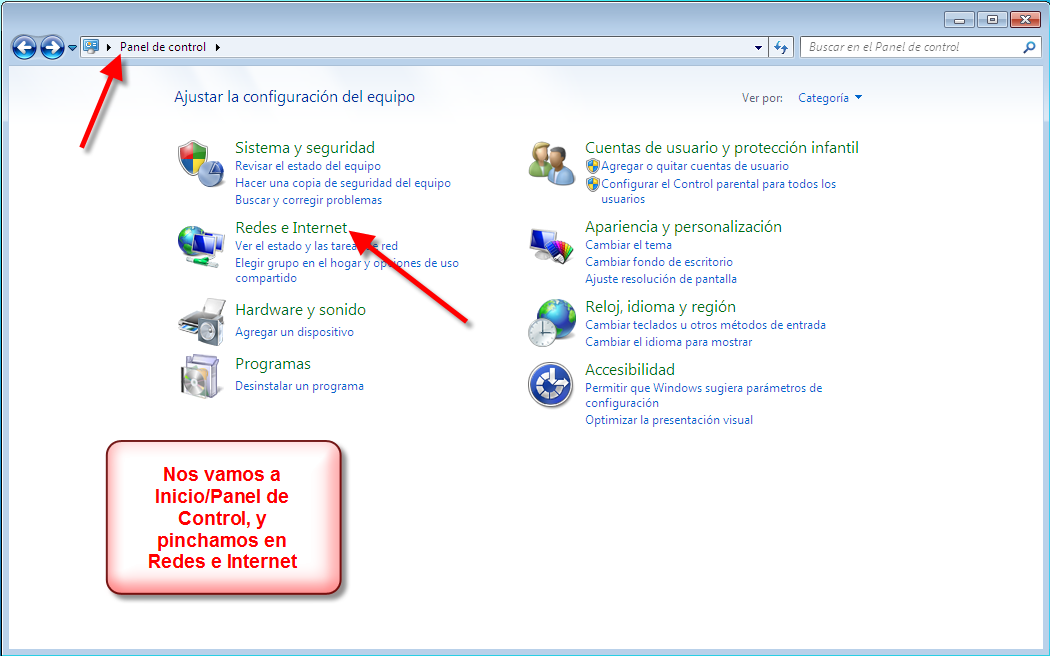
Lo primero que hacemos es irnos a Inicio/Panel de Control, ahí veréis esta imagen:


Ip Fija Windows7


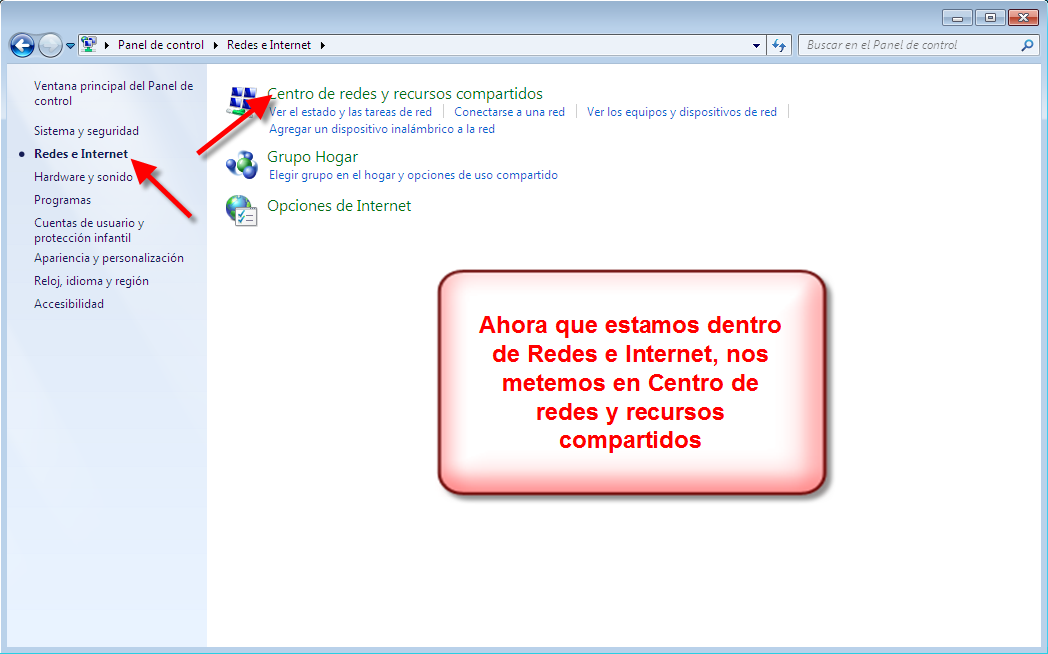
Luego veréis algo como ésto:
Ip Fija Windows7


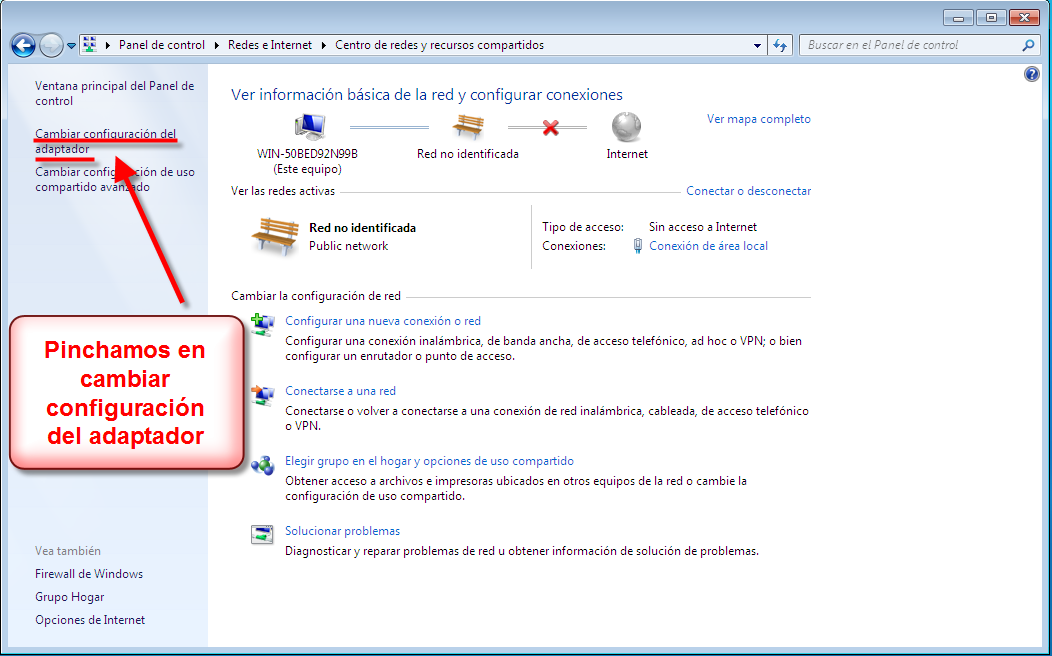
Nos vamos a la izquierda y veremos “Cambiar configuración del adaptador” tal y como está en la imagen:

Ip Fija Windows7


En la siguiente pantalla, seleccionamos nuestro adaptador de red que queremos poner IP fija y que no la obtenga automáticamente.


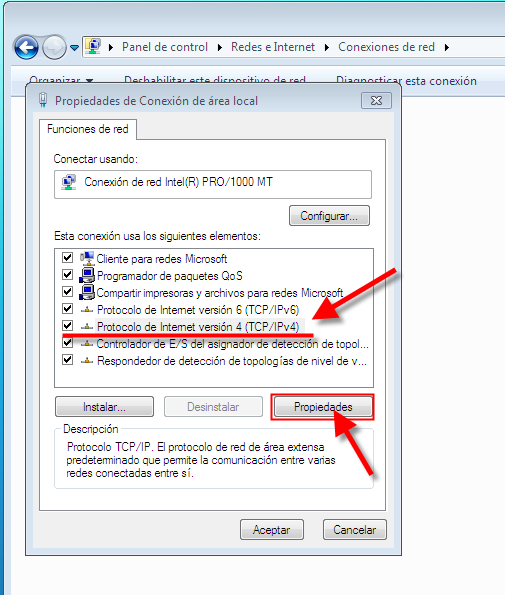
Seleccionamos el protocolo de Internet versión 4 (el que se utiliza actualmente) y pinchamos en propiedades.

Ip Fija Windows7

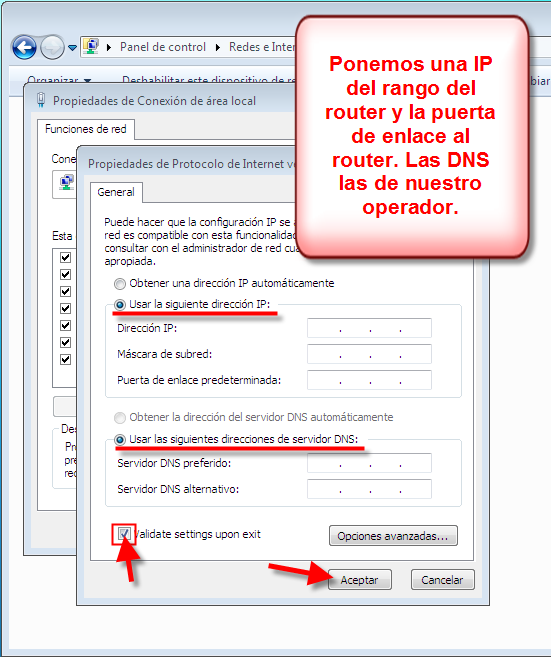
Una vez que estemos en esta pantalla deberemos rellenar los datos: 

Ip Fija Windows7


Para saber qué rango utiliza tu router, te vas a Inicio/ejecutar/ y pones: cmd , pulsas intro y a continuación escribes: ipconfig .